提前准备
在搭建 S-UI 或 H-UI 之前,请确保以下内容已准备好:
- VPS 服务器
- 您需要一台 VPS 服务器来运行 S-UI 或 H-UI。
- 推荐选择美国西海岸(如洛杉矶、圣何塞)或亚洲地区(如日本、香港)的机房,以获得较低的延迟和稳定的连接。
- 客户端工具
- 科学上网需要客户端工具来连接配置好的节点。推荐的客户端包括 Clash Verge、v2rayN、Hiddify Next、Sing-Box 等,具体选择可根据您的设备平台(Windows、macOS、iOS、Android)决定。
S-UI 配置
项目信息
- 项目地址: S-UI GitHub
-
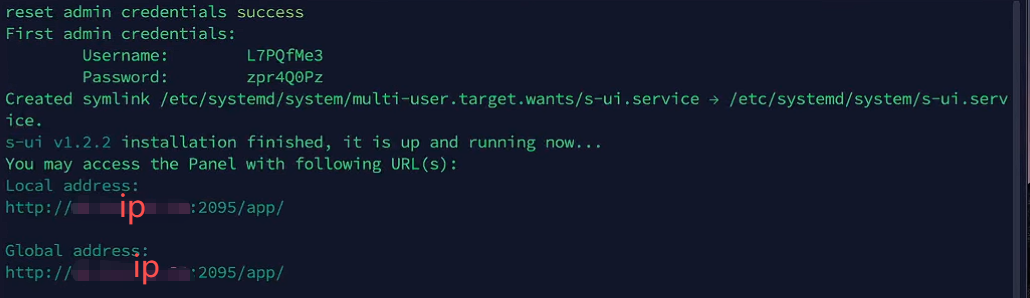
快速安装:bash <(curl -Ls https://raw.githubusercontent.com/alireza0/s-ui/master/install.sh)
- 安装过程中,直接回车使用默认设置,或手动配置。
-
步骤 1:配置 TLS 或 Reality
在设置入站规则之前,需根据需求配置 TLS 或 Reality。可选择伪装域名或自己的域名(通过 ACME)。
选择伪装域名
为了找到延迟最低的 SNI(服务器名称指示)域名,运行以下命令:
-
(for d in \
www.cloudflare.com www.apple.com www.microsoft.com www.bing.com www.google.com \
developer.apple.com www.gstatic.com fonts.gstatic.com fonts.googleapis.com \
res-1.cdn.office.net res.public.onecdn.static.microsoft static.cloud.coveo.com \
aws.amazon.com www.aws.com cloudfront.net d1.awsstatic.com \
cdn.jsdelivr.net cdn.jsdelivr.org polyfill-fastly.io \
beacon.gtv-pub.com s7mbrstream.scene7.com cdn.bizibly.com \
www.sony.com www.nytimes.com www.w3.org www.wikipedia.org \
ajax.cloudflare.com www.mozilla.org www.intel.com \
api.snapchat.com images.unsplash.com \
edge-mqtt.facebook.com video.xx.fbcdn.net \
gstatic.cn \
; do \
t1=$(date +%s%3N); \
timeout 1 openssl s_client -connect $d:443 -servername $d </dev/null &>/dev/null && \
t2=$(date +%s%3N) && echo "$((t2 - t1)) $d"; \
done) | sort -n | head -n 10 | awk '{printf "✔️ %s (%s ms)\n", $2, $1}'
此命令将输出延迟最低的 10 个域名,选择一个作为 SNI/伪装域名。
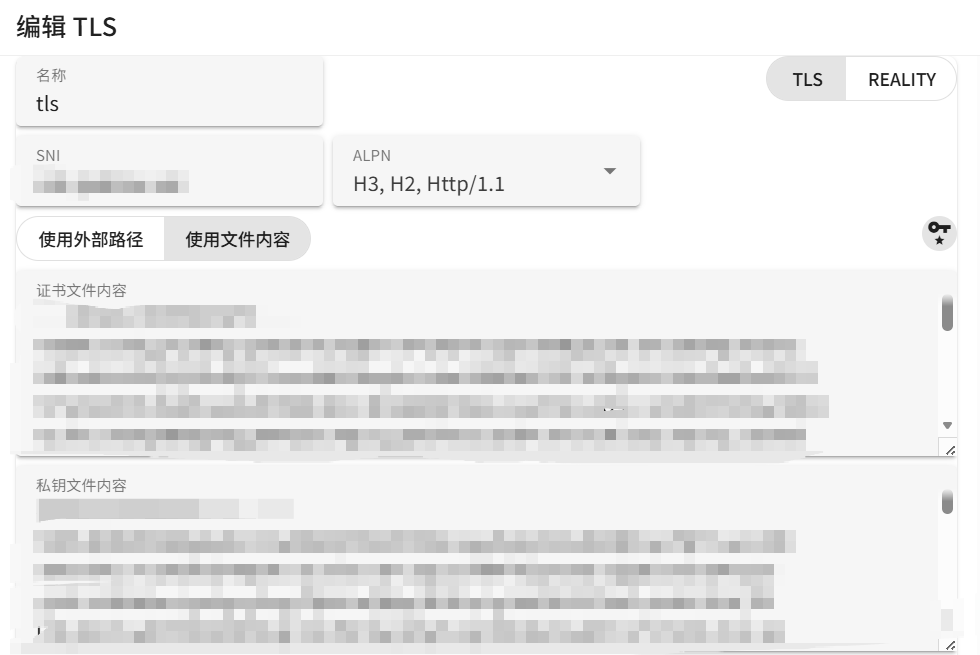
TLS 配置(伪装域名)
- 设置:
- 选择 TLS。
- 启用 SNI 和 ALPN。
- 名称:自定义名称。
- SNI:选定的伪装域名。
- 允许不安全:启用。
- 点击 🔑 图标 生成证书和密钥。
- 保存配置。
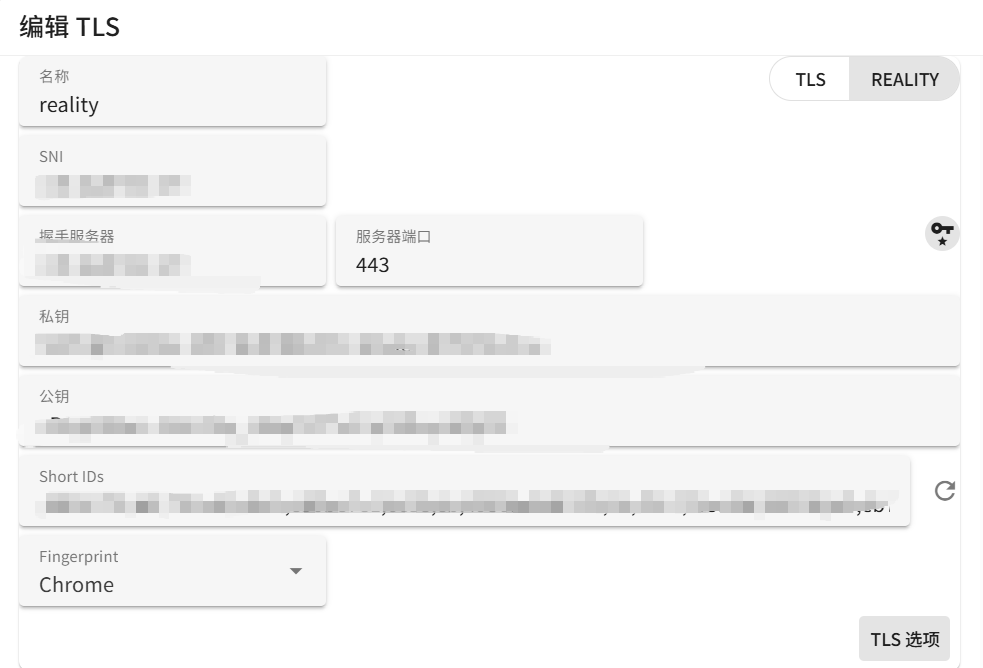
Reality 配置(伪装域名)
- 设置:
- 选择 Reality。
- 启用 uTLS。
- 名称:自定义名称。
- SNI:选定的伪装域名。
- 握手服务器:选定的伪装域名。
- 指纹:选择浏览器指纹。
- 点击 🔑 图标 生成证书和密钥。
- 保存配置.
TLS 配置(自有域名 - ACME)
- 将 VPS 的 IP 解析到您的域名。
- 设置:
- 选择 TLS。
- 启用 SNI 和 ALPN。
- 名称:自定义名称。
- SNI:您的域名。
- ACME:启用。
- 域名:您的域名。
- 保存配置.

注意:S-UI 不支持动态端口。
步骤 2:配置入站规则
以下是三种协议的配置示例:VLESS-Reality、TUIC-TLS 和 Hysteria2-TLS。
1. VLESS-Reality
- 相关搭建教程:3x-ui面板搭建教程
- 入站管理 > 添加:
- 类型:VLESS
- 标签:自定义名称
- 端口:自定义端口
- 模板:选择之前创建的 Reality 配置
- 保存配置.

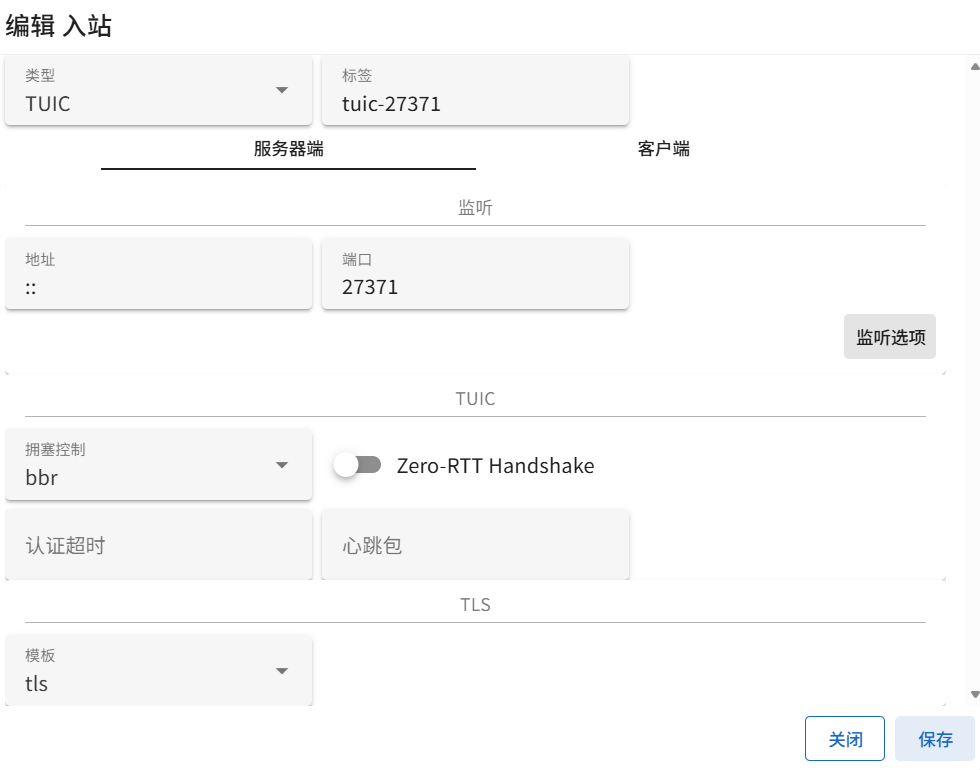
2. TUIC-TLS
- 入站管理 > 添加:
- 类型:TUIC
- 标签:自定义名称
- 端口:自定义端口
- 拥塞控制:BBR
- 模板:选择之前创建的 TLS 配置
- 保存配置.
- 注:客户端需要开启跳过验证

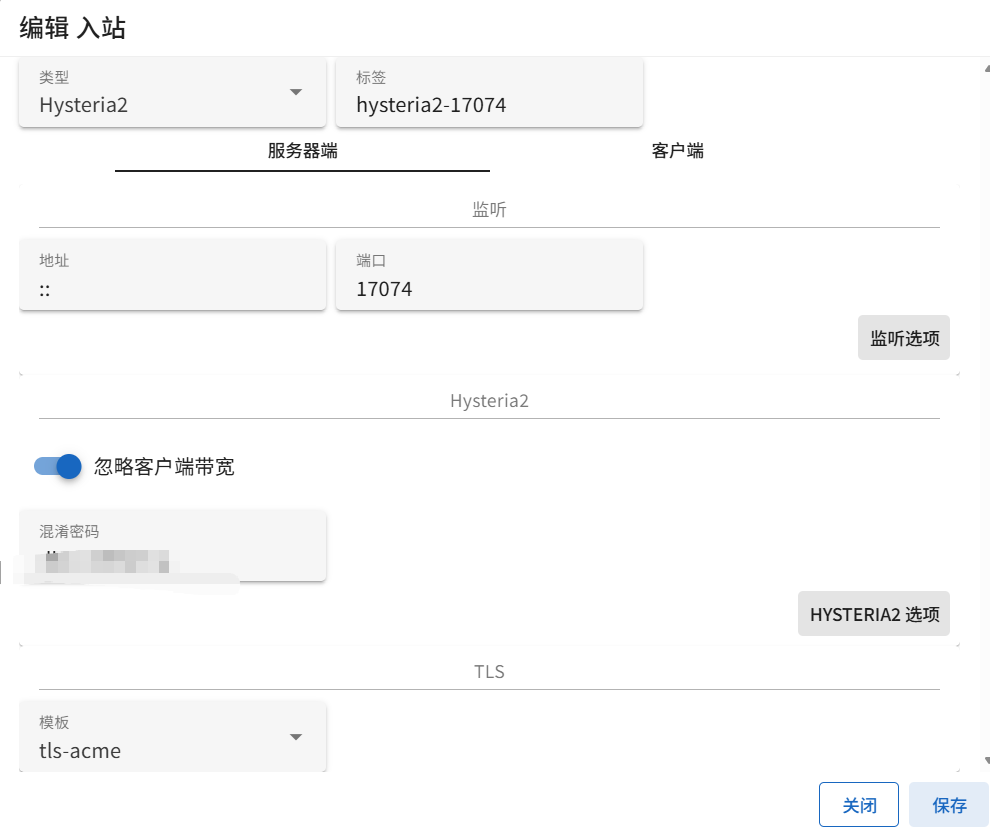
3. Hysteria2-TLS
- 入站管理 > 添加:
- 类型:Hysteria2
- 标签:自定义名称
- 端口:自定义端口
- 忽略客户端带宽:启用或设置自定义带宽
- Hysteria2 选项:启用混淆密码
- 混淆密码:随机无规律字符串
- 模板:选择之前创建的 TLS 配置
- 保存配置.
步骤 3:添加用户
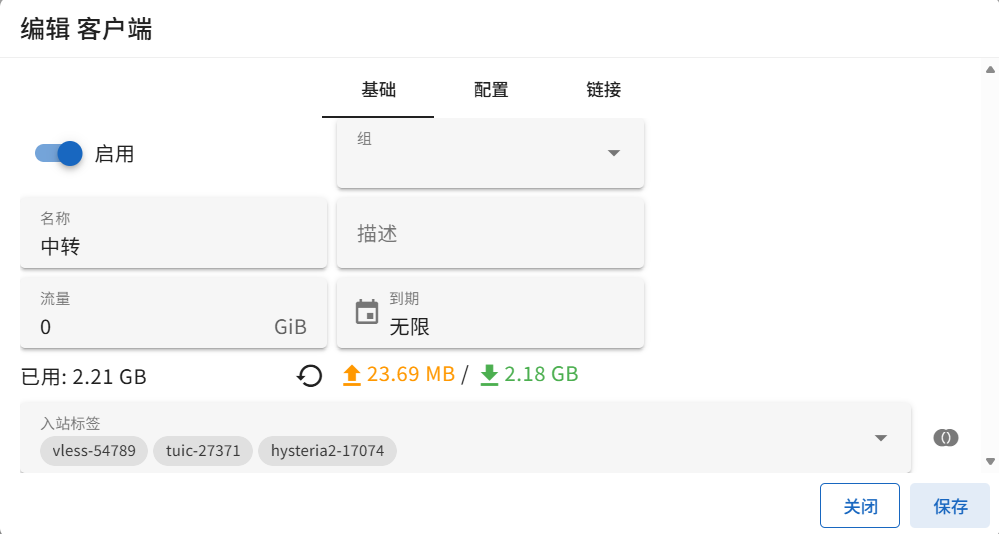
- 用户管理 > 添加:
- 名称:自定义名称
- 流量:设置流量限制或默认无限制
- 到期时间:设置订阅到期时间或默认无限制
- 入站标签:选择已配置的入站规则(可多选)
- 保存生效。
- 点击用户行中的 二维码图标 复制链接。
- 订阅栏:S-UI 的订阅地址不友好,不推荐。
- 链接栏:点击二维码,复制节点信息后直接导入。
步骤 4:配置出站规则(可选)
- S-UI 支持设置出站规则,例如住宅 IP 代理配置。
- 根据需求在面板中自行设置,适用于需要特定代理流量的场景。
- 在落地机上同样安装S-UI,然后入站添加一个SS协议

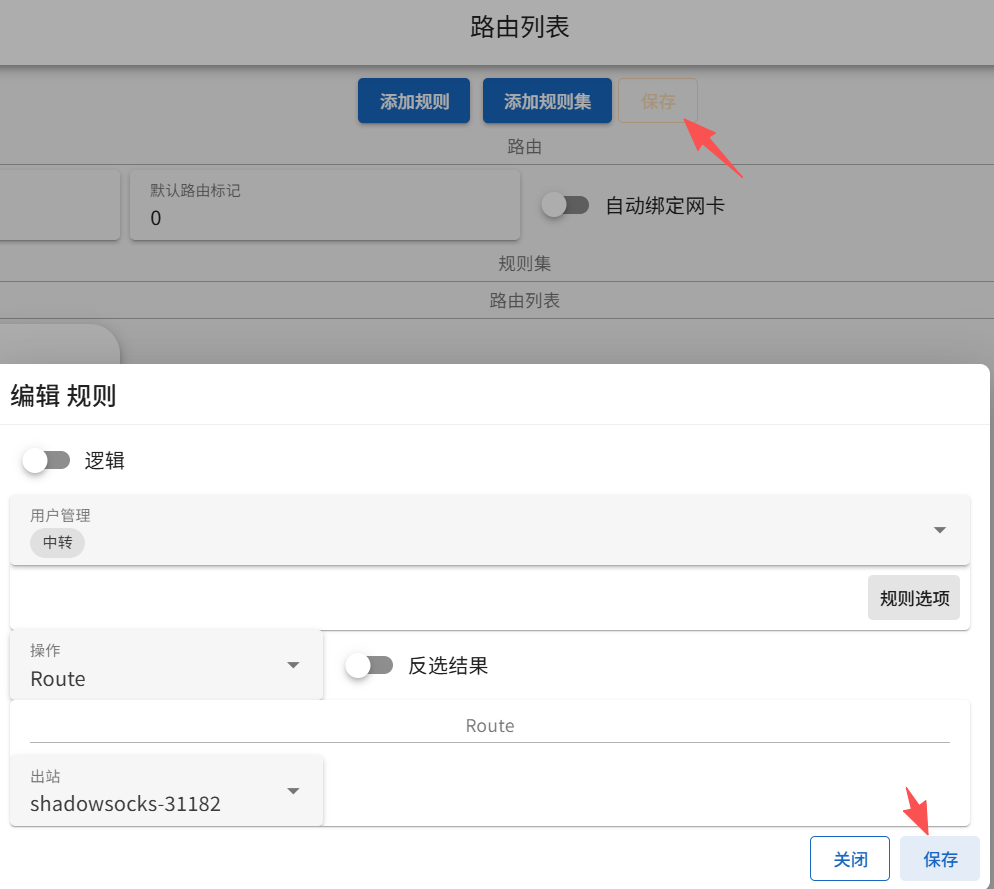
- 然后在中转服务器的出站,添加进来就好

- 中转机的路由列表也得添加,保存新添加的路由,然后点上面的保存才能生效